模特管理
管理你自己的模特人像库——上传一次,在多个功能中反复使用。
适用场景
- 👤 你有固定的品牌模特形象,需要在多个功能中复用
- 📁 管理和整理已上传的人像资源
- 🔄 在"模特展示图"等功能中快速选择自己的专属模特
操作步骤
第 1 步:进入模特管理
在左侧导航栏中点击「模特管理」。
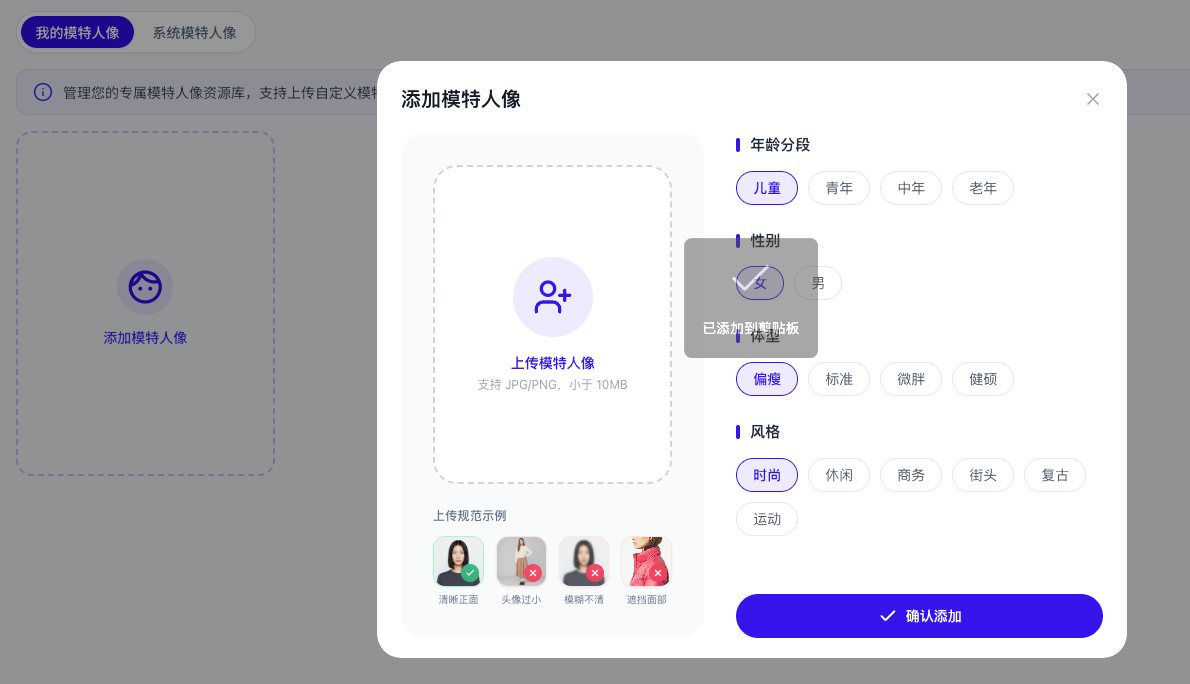
第 2 步:添加模特人像
点击列表中的「添加模特人像」卡片,上传一张人像照片。
第 3 步:管理已有模特
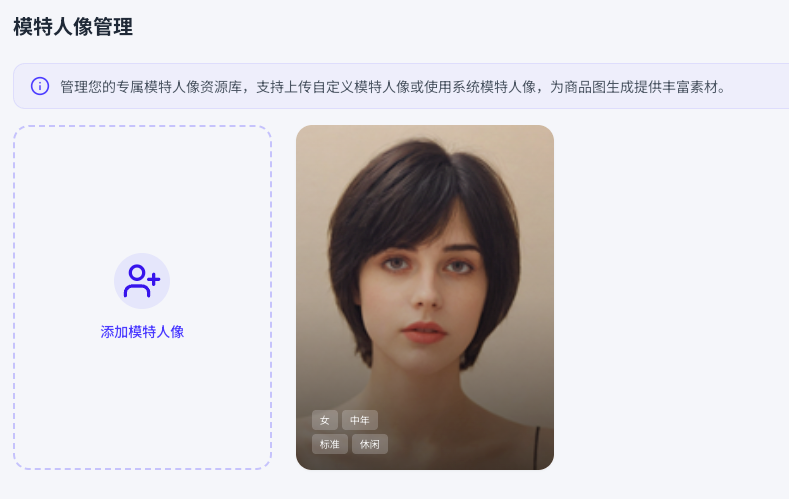
上传成功后,你可以在列表中看到所有已添加的模特人像:
- 点击可以查看大图
- 可以删除不需要的人像
⚠️ 上传人像的要求
为了让 AI 生成效果更好,上传的人像照片需要满足以下条件:
| 要求 | 说明 |
|---|---|
| ✅ 面部清晰 | 脸部不模糊、不过暗 |
| ✅ 正面或接近正面 | 不建议侧面照 |
| ✅ 无遮挡 | 不要戴墨镜、口罩,头发不要挡住太多脸 |
| ✅ 光线均匀 | 避免一边亮一边暗的强逆光 |
| ❌ 不要用证件照 | 太死板,效果不自然 |
| ❌ 不要用多人合照 | 系统无法判断用哪张脸 |
在哪里可以用"我的模特"?
上传的模特人像可以在以下功能中使用:
| 功能 | 使用方式 |
|---|---|
| 模特展示图(专业版) | 选择模特人像时切换到「我的人像」标签 |
| 模特换脸 | 直接上传或从已有人像中选择 |
❓ 常见问题
Q:上传的人像数量有限制吗? A:有一定数量限制,具体取决于你的账号等级。
Q:上传的人像别人能看到吗? A:不能。你上传的人像只有你自己能看到和使用,完全私密。
Q:删除后可以恢复吗? A:删除后无法恢复,请谨慎操作。如需要可以重新上传。
Q:生成图片有问题怎么办? A:直接在生成结果区域进行反馈,小助手在后台看到确认后,消耗的衣豆会直接退回。