万能改图
用文字描述你的需求,AI 帮你修改图片的任意细节——改颜色、去水印、换元素...都行。
适用场景
- ✏️ 微调图片细节(加个配饰、改个颜色)
- 🧹 去除图片中不需要的元素(水印、路人、杂物)
- 🎨 给图片局部区域重新绘制(换一个手提包样式、改鞋子颜色)
- 🔄 其他功能覆盖不到的特殊修改需求
两种模式
| 模式 | 说明 | 适合场景 |
|---|---|---|
| 指令改图 | 用文字描述修改需求,AI 对整张图进行修改 | 全局性修改(改天气、改光线、改整体风格) |
| 局部重绘 | 先涂抹指定区域,再用文字描述想要的效果 | 精确修改某个部分(改某个配饰、去某个元素) |
模式一:指令改图
第 1 步:上传图片
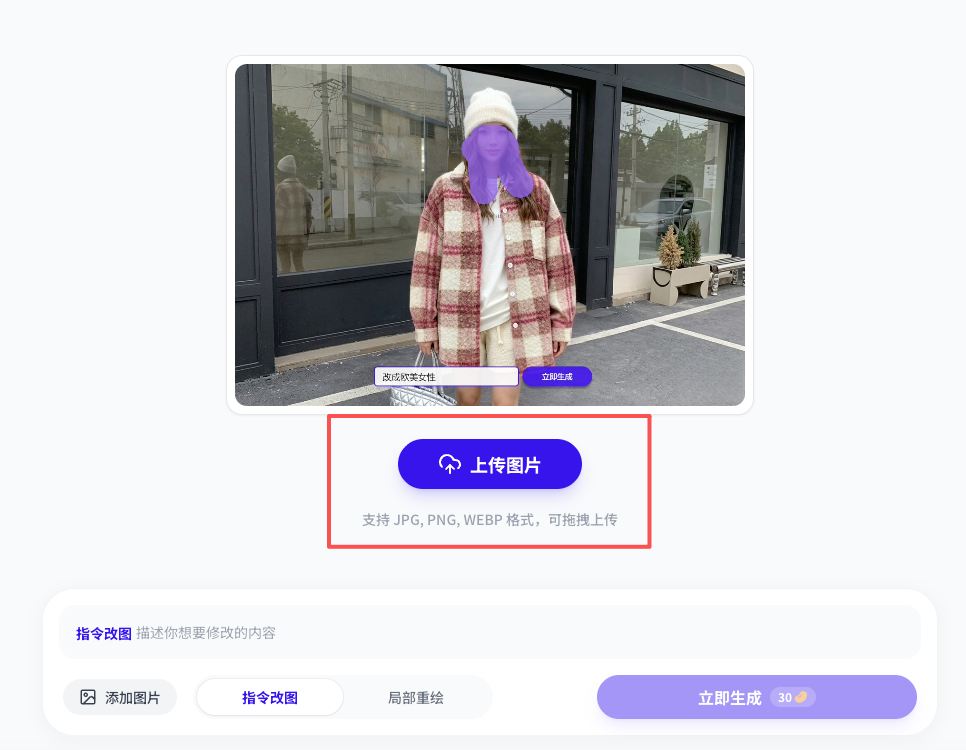
上传一张你想要修改的图片,图片会显示在中央画布上。
第 2 步:输入修改描述
在底部的输入框中,用中文描述你想要的修改:
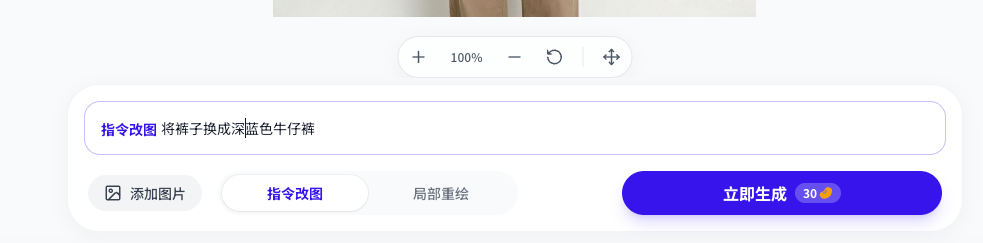
💡 描述示例:
- "把背景改成蓝天白云"
- "去掉图片右下角的水印"
- "把衣服颜色改成红色"
- "给模特加上一条项链"
第 3 步:点击「生成」
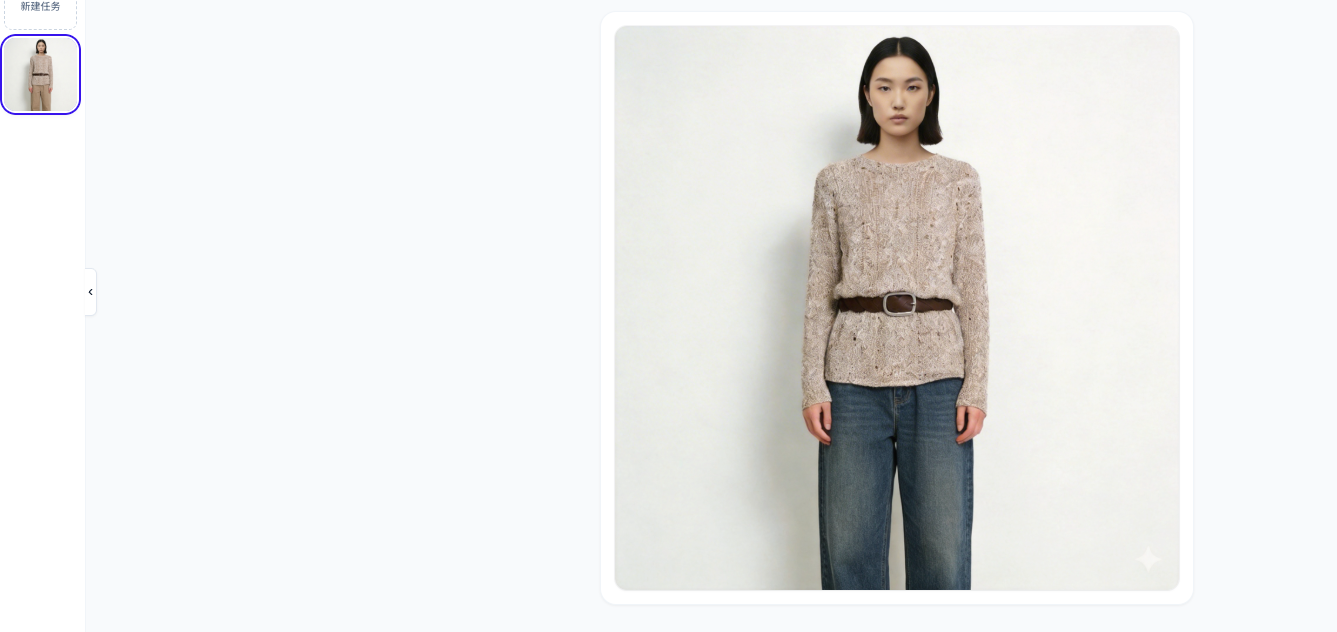
模式二:局部重绘
第 1 步:上传图片
上传一张图片到画布上。
第 2 步:涂抹要修改的区域
切换到「局部重绘」模式后,用画笔在图片上涂抹你想要修改的区域。涂抹的部分会显示为半透明的遮罩色。
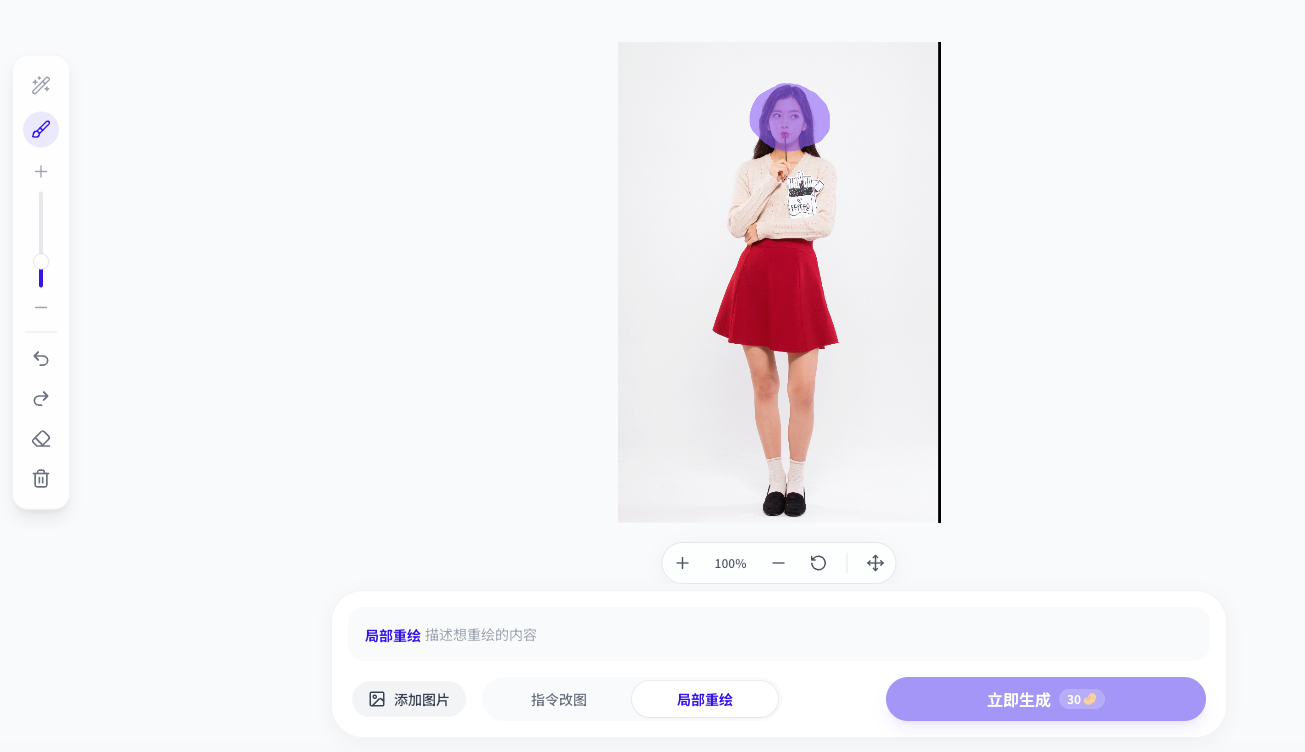
画笔工具:
| 工具 | 作用 |
|---|---|
| ✏️ 画笔 | 涂抹要修改的区域 |
| 🧹 橡皮擦 | 擦除涂错的区域 |
| 🔄 清除 | 清除所有涂抹 |
💡 可以调节画笔大小来精确控制涂抹范围。
第 3 步:输入描述
在输入框中描述你希望涂抹区域变成什么样子:
💡 描述示例:
- "换成一个黑色手提包"(涂抹了手提包区域)
- "去掉"(涂抹了水印区域)
- "改成白色运动鞋"(涂抹了鞋子区域)
第 4 步:点击「生成」
⚠️ 注意事项
- 描述越具体效果越好——"改好看一点"不如"把光线改成暖色调,增加氛围感"
- 局部重绘要准确涂抹——涂抹范围太大或太小都会影响效果
- 涂错了可以用橡皮擦修正——不需要全部重来
- 一次改一个地方效果最好——如果需要改多个位置,建议分多次操作
- 不适合大面积重建——如果改动范围过大,建议使用其他专门功能(如换背景、模特展示图)
❓ 常见问题
Q:指令改图和局部重绘选哪个? A:如果你想改的东西是全局性的(比如整体风格、光线、色调),用指令改图;如果只想改图片中的某个小区域,用局部重绘更精准。
Q:描述用中文还是英文? A:用中文就行!平台已经做了优化,中文描述和英文一样有效。
Q:可以连续修改同一张图吗? A:可以。前一次的生成结果可以作为下一次修改的原图继续调整,逐步达到你想要的效果。
Q:去水印效果好吗? A:对于小面积的文字水印,效果通常很好。大面积的水印可能会留下痕迹,需要多试几次。
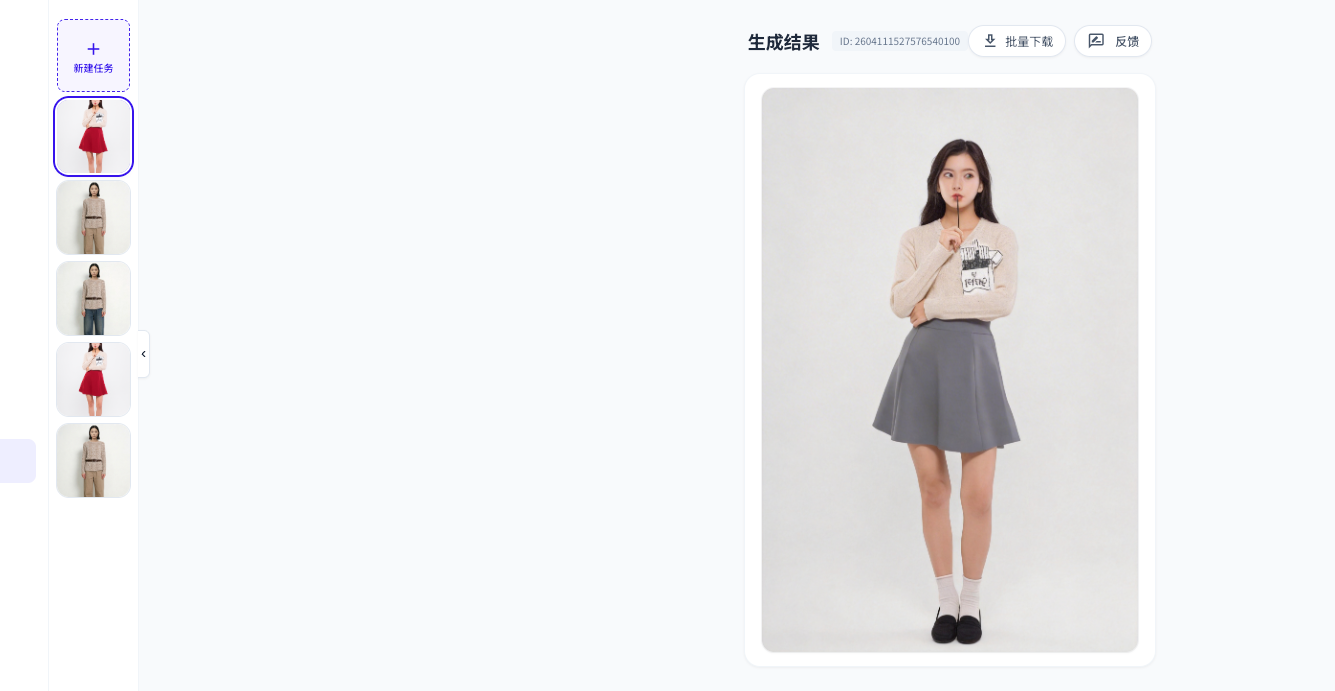
Q:生成图片有问题怎么办? A:直接在生成结果区域进行反馈,小助手在后台看到确认后,消耗的衣豆会直接退回。