模特展示图
上传一张衣服的平铺照片,AI 自动生成真人穿着效果图——不用请模特、不用拍照。
适用场景
- 📦 电商卖家需要快速制作服装模特图
- 🎨 服装设计师想看看设计稿穿在真人身上的效果
- 📱 社交媒体运营需要大量穿搭展示图
操作步骤
第 1 步:选择版本
打开「模特展示图」页面后,首先选择版本: 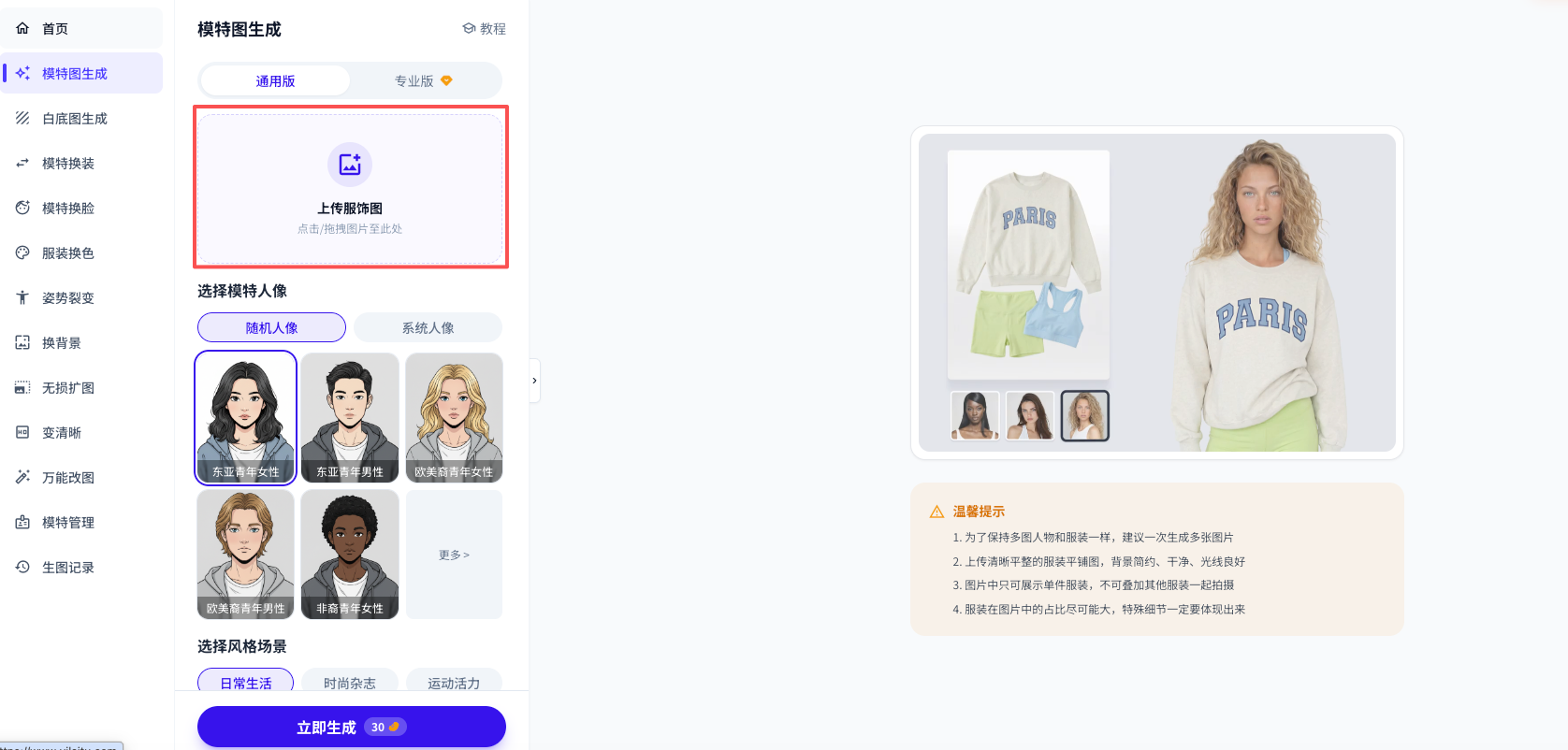
| 版本 | 特点 | 适合谁 |
|---|---|---|
| 通用版 | 免费可用,上传一张服饰图即可生成 | 初次体验、快速出图 |
| 专业版 | 效果更精细,支持上下装搭配、我的人像 | 追求高质量、需要搭配的用户(需会员) |
第 2 步:上传服饰图
通用版
直接上传一张服饰实拍图即可。
专业版 — 单件上身
上传一件衣服的正面图。还可以额外上传一张「后背图」,这样 AI 生成的背面效果会更真实。 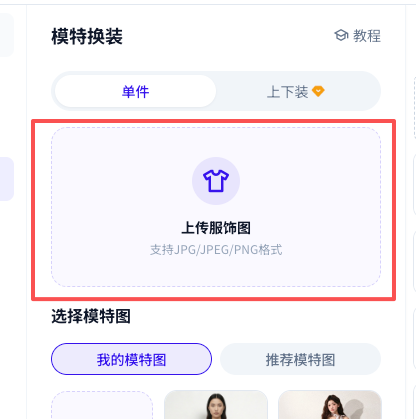
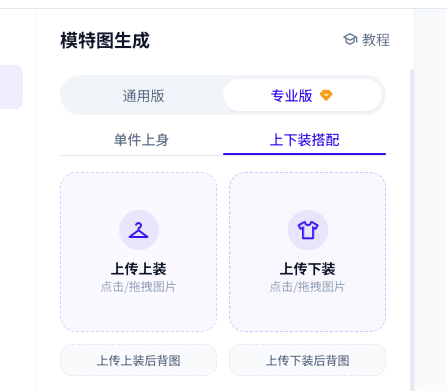 注意,上传后背图需要选择多个图片生成哦。
专业版 — 上下装搭配
⚠️ 图片建议:
- 使用白底或纯色背景的平铺图效果最好
- 图片要清晰,避免模糊或过暗
- 上传后背图是可选的,但可以提升生成效果
第 3 步:选择模特人像
📸【截图:模特人像选择区域,展示三个标签】
你可以从三个来源选择模特:
| 来源 | 说明 | 备注 |
|---|---|---|
| 随机人像 | 系统随机匹配适合的模特 | 最简单,直接用就好 |
| 系统人像 | 从系统提供的模特库中选择 | 可按性别、人种、年龄筛选 |
| 我的人像 | 使用你自己上传的模特人像 | 仅专业版可用 |
系统人像筛选
选择「系统人像」标签后,会出现三个筛选条件:
📸【截图:系统人像筛选下拉菜单(性别、人种、年龄)】
- 性别:选择男模特或女模特
- 人种:选择亚洲、欧美等不同外观风格的模特
- 年龄:选择年轻、成熟等不同年龄段
点击模特图片即可选中,点击「更多 >」可以查看更多模特。
第 4 步:选择风格场景
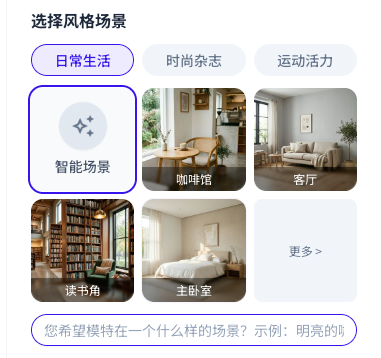
风格场景决定了生成图片的背景环境,分为三大类:
| 分类 | 适合的服装类型 | 场景示例 |
|---|---|---|
| 日常生活 | 休闲服、日常穿搭 | 街头、咖啡馆、公园 |
| 时尚杂志 | 时尚单品、正式服装 | 摄影棚、时尚背景墙 |
| 运动活力 | 运动服、户外服装 | 健身房、户外跑道 |
你也可以选择「智能场景」,让 AI 自动匹配最合适的场景。
自定义场景
如果预设场景不满足你的需求,可以点击「自定义,输入场景描述」按钮,用文字描述你想要的场景。
💡 描述示例:明亮的咖啡馆,有浅灰沙发和原木书架
第 5 步:选择图片比例
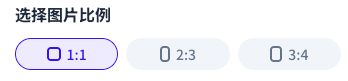
| 比例 | 形状 | 适用场景 |
|---|---|---|
| 1:1 | 正方形 | 淘宝/天猫主图、社交媒体头图 |
| 2:3 | 窄竖图 | 小红书封面、手机壁纸 |
| 3:4 | 宽竖图 | 电商详情页、商品展示 |
第 6 步:选择生成数量
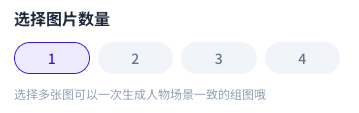
可以选择一次生成 1~4 张图片。
💡 小技巧:选择多张图时,生成的图片会保持模特和场景的一致性,适合做一组电商展示图。注意:数量越多消耗的衣豆也越多。
第 7 步:点击「立即生成」
确认所有设置后,点击底部的「立即生成」按钮。 
等待一段时间后(20秒~1分钟),AI 就会在右侧显示生成结果。 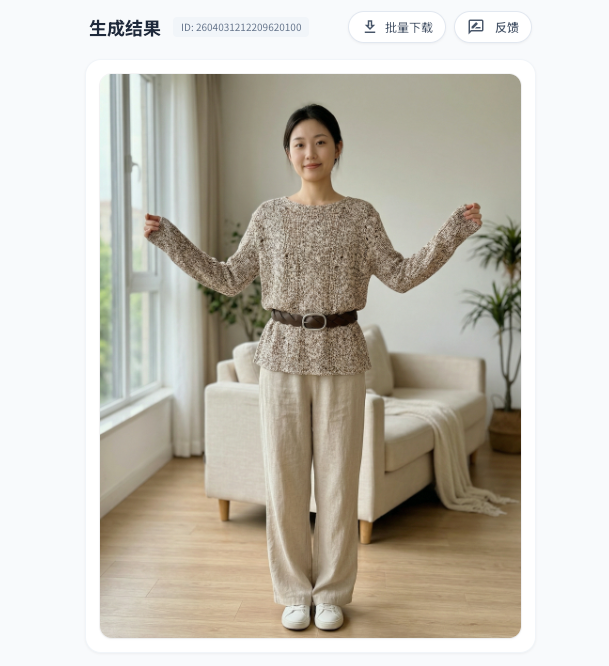
⚠️ 注意事项
- 服饰图质量是关键——图片越清晰、背景越干净,生成效果越好
- 避免使用模特穿着照——平铺图或挂拍图效果远好于穿着照
- 专业版需要会员权限——如果看到一个钻石图标 💎,说明该功能需要开通会员
- 每次生成都消耗衣豆——生成前请确认参数设置正确,避免浪费
❓ 常见问题
Q:为什么生成的图片上衣服细节不对? A:通常是因为原图不够清晰或者有褶皱遮挡了细节。建议用高清、摊平的服装图重新尝试。
Q:可以用真人穿着的照片作为服饰图吗? A:不建议。AI 需要看清衣服的完整样子,穿着照中衣服被身体遮挡,效果会大打折扣。建议用平铺图(衣服摊开放在桌上拍的照片)。
Q:为什么同样的设置,每次生成的结果不一样? A:这是正常的!AI 每次生成都有一定的随机性,就像不同的摄影师拍同一件衣服也会有不同效果。如果某次结果特别满意,记得及时保存。
Q:生成速度慢怎么办? A:生成通常需要几秒到几十秒,取决于服务器负载。如果超过 1 分钟还没结果,可以刷新页面重试。
Q:生成图片有问题怎么办? A:直接在生成结果区域进行反馈,小助手在后台看到确认后,消耗的衣豆会直接退回。