换背景
把模特图的背景换成新的场景——从白墙换到街头、咖啡馆、海边...任你选。
适用场景
- 🏙️ 把室内拍的模特图换成户外街拍效果
- 🎨 统一一组商品图的背景风格
- 🌊 不用出外景,在家就能拍出各种场景的效果
操作步骤
第 1 步:上传模特图
上传一张你想更换背景的模特穿衣图。
💡 建议:人物和背景对比明显的图片效果更好。比如白墙前的模特图就比花花绿绿的背景好处理。
第 2 步:选择背景
有两种背景类型:
生活场景
系统提供了丰富的场景预设,如:
- 城市街头、咖啡馆、花园
- 海滩、森林、办公室
- 摄影棚、展厅 等
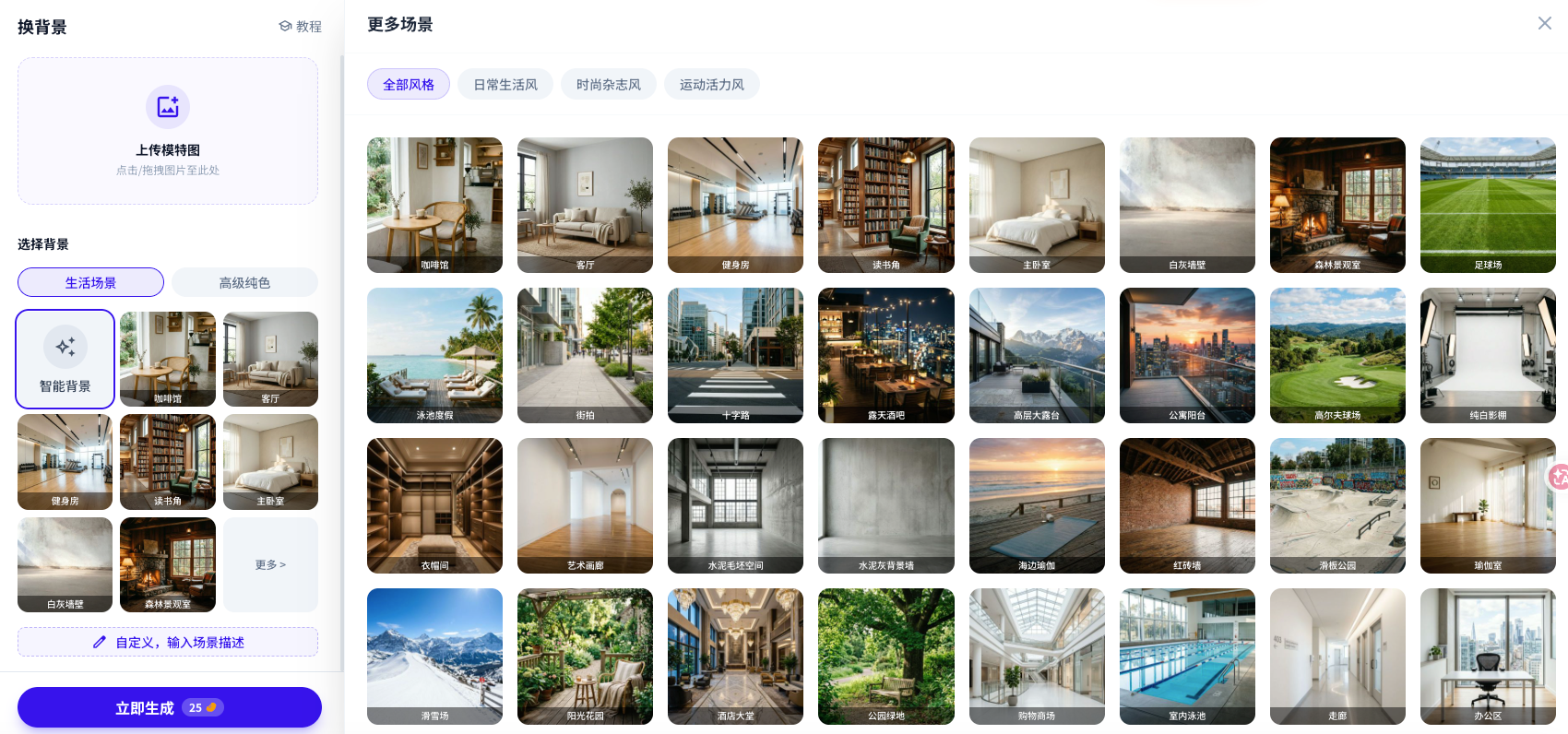
可以选择「智能背景」让 AI 自动匹配合适的场景,也可以自己从列表中选。
自定义场景描述
点击「自定义,输入场景描述」按钮,用文字描述你想要的场景: 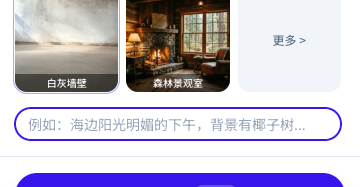
💡 描述示例:
- "海边沙滩,夕阳西下"
- "现代简约的咖啡馆,落地窗"
- "日式庭院,樱花树下"
高级纯色
选择一个纯色作为背景,类似于专业摄影棚的效果。 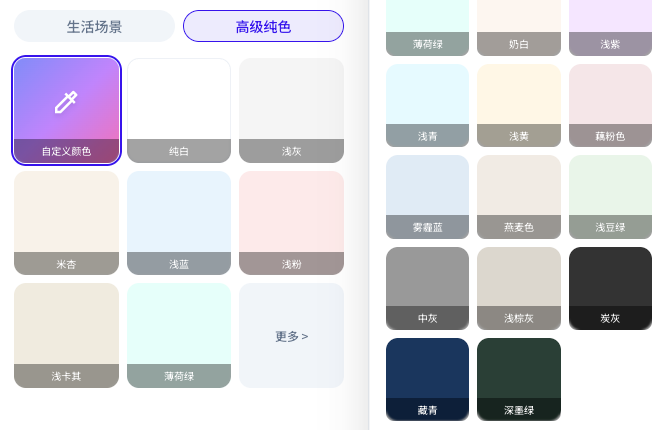
第 3 步:点击「立即生成」
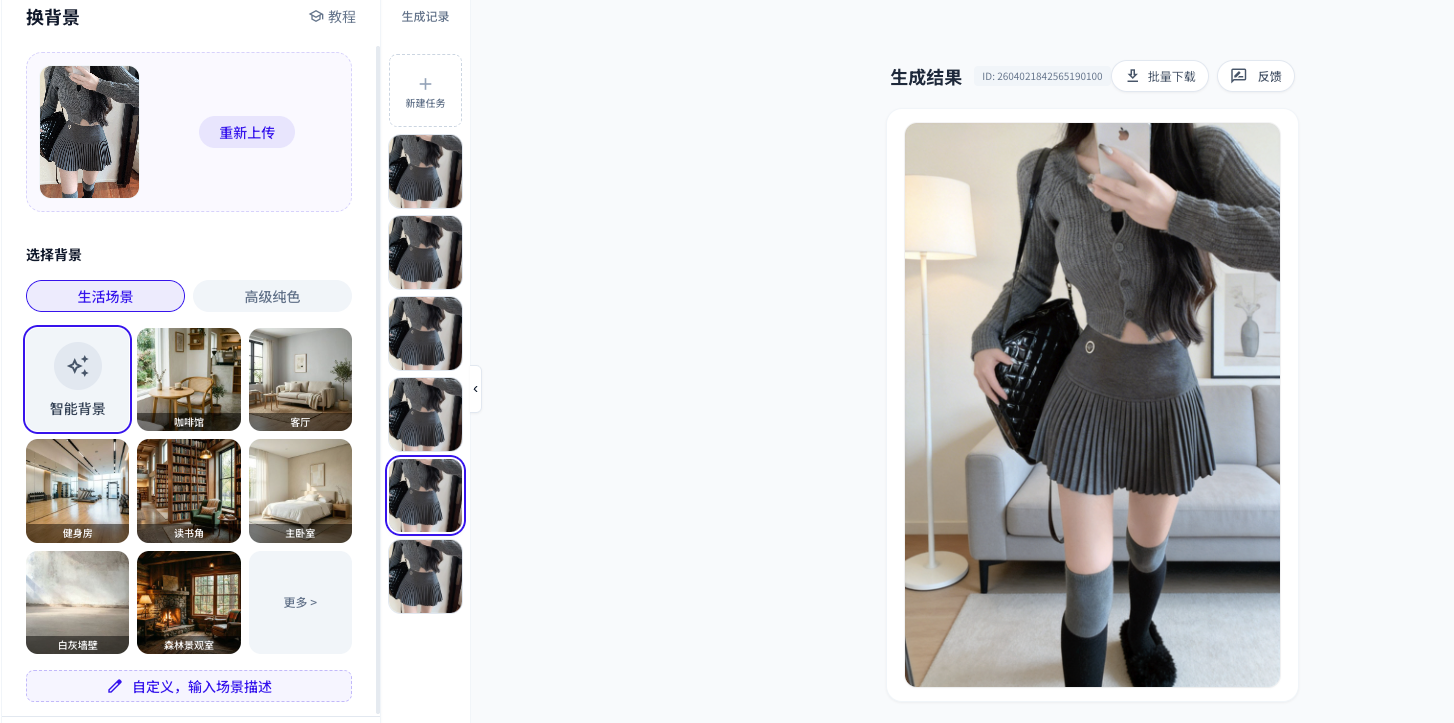
⚠️ 注意事项
- 人物清晰是前提——如果原图中人物边缘模糊,换背景后可能看起来不自然
- 背景越简单越好换——纯色背景的图片效果最好,复杂背景也行但可能留有痕迹
- 自定义描述要具体——"好看的地方"不如"现代简约的客厅,白色沙发"效果好
❓ 常见问题
Q:换完背景后人物的衣服和姿势会变吗? A:不会。换背景只替换人物背后的场景,人物本身完全保持不变。
Q:可以把产品图(不是人物图)换背景吗? A:本功能主要针对有人物的模特图做优化。纯产品图建议使用「白底图生成」功能。
Q:智能背景和手动选场景哪个好? A:如果你不确定选什么场景,先试试智能背景。AI 会根据衣服风格和人物形象自动匹配。如果有明确需求(比如一定要咖啡馆风格),就手动选择。
Q:生成图片有问题怎么办? A:直接在生成结果区域进行反馈,小助手在后台看到确认后,消耗的衣豆会直接退回。